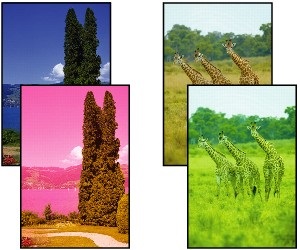
 I colori stampati non sono precisi

-
Verifica 1 Le impostazioni del formato pagina e del tipo di supporto corrispondono al formato e al tipo della carta caricata?
Se non corrispondono, non è possibile ottenere i risultati corretti.
Se si stampa una fotografia o un'illustrazione, un'eventuale impostazione non corretta del tipo di carta può ridurre la qualità dei colori stampati.
Inoltre, se si stampa con un'impostazione non corretta del tipo di carta, la superficie stampata può risultare graffiata.
-
Stampa dal computer
Controllare le impostazioni utilizzando il driver della stampante.
- Impostazione della stampa di base (Windows)
- Impostazione della stampa di base (macOS)
-
Stampa da smartphone o tablet utilizzando

Verificare le impostazioni nell'app.
-
-
Verifica 2 Assicurarsi che sia selezionata la qualità di stampa appropriata (vedere l'elenco sopra).
Selezionare una qualità di stampa adatta alla carta caricata e a ciò che si sta stampando. Se si notano sfocature o colori non uniformi, scegliere un'impostazione della qualità di stampa migliore e provare di nuovo a stampare.
-
Verifica 3 L'ugello della testina di stampa è bloccato?
Stampare un motivo di prova per verificare se gli ugelli sono sporchi.
 Nota
Nota-
Per verificare automaticamente eventuali ostruzioni degli ugelli dopo la stampa, impostare Controllo automatico ugello (Auto nozzle check) nel menu LCD su un'impostazione diversa da Inattivo (Disable).
-
-
Verifica 4 Il colore è stato regolato nel driver della stampante?
Attenersi alla procedura riportata di seguito per regolare le impostazioni del colore.
-
Windows
Nel foglio Supporto/Qualità (Media/Quality) del driver della stampante, selezionare Manuale (Manual) per Colore/Intensità (Color/Intensity) e fare clic su Imposta... (Set...). Sul foglio Regolazione colore (Color Adjustment), regolare il colore.
-
macOS
Regolare le impostazioni del colore nelle Opzioni colore (Color Options) del driver della stampante.
- Opzioni colore (macOS)
-
-
Verifica 5 Il colore del computer o del monitor è stato regolato?
Effettuare le operazioni descritte di seguito.
-
Per regolare i colori, fare riferimento alla documentazione del computer e del monitor.
-
Regolare le impostazioni del software di gestione del colore, se necessario facendo riferimento alla documentazione del software.
-
-
Verifica 6 La testina di stampa è stata sostituita?
Le differenze tra una testina di stampa e un'altra possono causare un cambiamento di colore dopo la sostituzione di una testina di stampa.
Eseguire la calibrazione del colore.
-
Verifica 7 Le caratteristiche della testina di stampa potrebbero essere cambiate.
Le caratteristiche di una testina di stampa possono cambiare con l'uso ripetuto, compreso il colore.
Eseguire la calibrazione del colore.
-
Verifica 8 Il colore varia anche tra stampanti dello stesso modello a causa delle differenze nelle versioni del firmware e dei driver della stampante, nelle impostazioni o nell'ambiente di stampa.
Per preparare l'ambiente di stampa, procedere come segue.
-
Utilizzare la stessa versione del firmware o del driver della stampante.
-
Specificare gli stessi valori per tutte le voci delle impostazioni.
-
Eseguire la calibrazione del colore.
-
-
Verifica 9 È stato selezionato un altro valore in Scegliere l'area di residenza nel Media Configuration Tool quando è stato reinstallato il driver della stampante?
La modifica della selezione dell'area di Media Configuration Tool elimina le informazioni sulla carta specifiche dell'area registrate originariamente sulla stampante prima dell'installazione. L'utilizzo di carta con informazioni eliminate durante l'esecuzione della calibrazione del colore impedisce l'applicazione del valore di regolazione della calibrazione risultante a tutti gli altri tipi di carta.
Preparare la carta compatibile con la calibrazione nella regione appena selezionata ed eseguire nuovamente la calibrazione.
